Log Masuk & Aturan Query
Pencarian 32 Hari Email Terakhir
Pencarian Log Masuk adalah alat forensik Anda, memungkinkan Anda mencari 32 hari terakhir pesan mail, item yang dikarantina, dan entri antrian pengiriman untuk menemukan persis apa yang Anda cari. Perlu menemukan semua email dari pengirim yang mencurigakan? Memulihkan sesuatu yang diblokir? Menemukan pesan yang memicu beberapa filter spam? Aturan Query membuatnya mungkin.
Menuju ke Sana
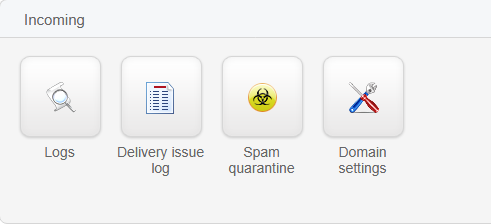
Buka Incoming > Logs di Admin, Domain, atau Panel Kontrol tingkat Email Anda.
Cara Kerja Aturan Query
Aturan Query dibangun berdasarkan formula sederhana—tiga bahan:
- Field — Bagian pesan mana yang Anda cari (pengirim, subjek, ukuran, dll.)
- Operator — Cara mencocokkannya (berisi, sama dengan, dimulai dengan, dll.)
- Nilai — Apa yang sebenarnya Anda cari
Misalnya: Subject contains invoice menemukan semua pesan dengan “invoice” di baris subjek.
Anda dapat menumpuk beberapa aturan bersama menggunakan All (setiap aturan harus cocok) atau Any (setidaknya satu aturan cocok).

Semua Kemungkinan dan Jenis Aturan Query
| Kategori Field | Nama Field | Jenis Pencocokan | Apa yang Dilakukan |
|---|---|---|---|
| Identifikasi Pesan | Message ID | • Contains • Equals • Starts With • Ends With • Matches | Temukan pesan tertentu berdasarkan ID unik mereka |
| Admin | • Equals | Filter berdasarkan akun admin | |
| Domain | • Equals | Filter berdasarkan nama domain | |
| Filtering Host | • Equals | Filter berdasarkan server yang memprosesnya | |
| Waktu & Tanggal | Timestamp | • On • Before • After • Between • Previous • Since last run | Cari berdasarkan kapan pesan tiba. Pintasan cepat untuk Yesterday, Last week, Last month |
| Info Pengirim | Sender | • Contains • Equals • Starts With • Ends With • Matches | Temukan pesan dari alamat email tertentu |
| Sender Hostname | • Contains • Equals • Starts With • Ends With • Matches | Cari berdasarkan hostname server pengirim | |
| Sender IP | • Contains • Equals • Starts With • Ends With • Matches | Temukan pesan dari alamat IP tertentu (berguna untuk memblokir botnet) | |
| Sender Location | • Equals | Filter berdasarkan lokasi geografis pengirim | |
| Penerima | Recipient | • Contains • Equals • Starts With • Ends With • Matches | Temukan pesan yang dikirim ke alamat tertentu |
| To | • Contains • Equals • Starts With • Ends With • Matches | Cari header pesan (field To) | |
| CC | • Contains • Equals • Starts With • Ends With • Matches | Cari penerima CC | |
| Konten Pesan | Subject | • Contains • Equals • Starts With • Ends With • Matches | Cari berdasarkan baris subjek (bagus untuk upaya phishing) |
| From | • Contains • Equals • Starts With • Ends With • Matches | Cari header From (dapat berbeda dari pengirim envelope) | |
| Original Message ID | • Equals | Temukan pesan yang dipantulkan atau diteruskan berdasarkan ID asli | |
| Ukuran Pesan | Bytes Received | • Less Than • Greater Than • Equals | Temukan lampiran besar atau spam kecil |
| Bytes Sent | • Less Than • Greater Than • Equals | Filter berdasarkan ukuran data keluar | |
| Klasifikasi | Main Class | • Equals | Filter berdasarkan klasifikasi spam utama (Spam, Virus, Malware, dll.) |
| Sub Class | • Equals | Persempit berdasarkan subkelas (jenis spam yang berbeda) | |
| Extra Class | • Equals | Metadata klasifikasi tambahan | |
| Error Class | • Equals | Temukan pesan dengan kesalahan pengiriman | |
| Pengiriman | Delivery Date | • On • Before • After • Between | Kapan pesan sebenarnya dikirim |
| IP | • Contains • Equals | Alamat IP server pengiriman | |
| Hostname | • Contains • Equals | Hostname server pengiriman | |
| Port | • Equals | Port SMTP yang digunakan untuk pengiriman | |
| Interface | • Equals | Interface jaringan yang menerimanya | |
| Status Pesan | Status | • Equals | Status saat ini (Delivered, Quarantined, In Queue, dll.) |
Menemukan & Mengambil Tindakan pada Pesan
Langkah 1: Akses Log Masuk
Buka tab Incoming di dashboard utama. Anda akan melihat ringkasan log dan panel Aturan Query.
Langkah 2: Buat Aturan Query Anda
Klik New Rule untuk menambahkan filter. Pilih field, operator, dan nilai Anda. Tumpuk beberapa aturan sesuai kebutuhan.

Langkah 3: Tampilkan Hasil
Klik tombol biru Show Results untuk menjalankan pencarian Anda di seluruh riwayat email 32 hari.

Langkah 4: Pilih Pesan
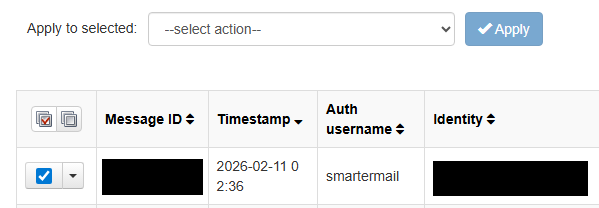
Tinjau hasilnya dan centang kotak di sebelah pesan apa pun yang ingin Anda tindak lanjuti.
Langkah 5: Terapkan Tindakan
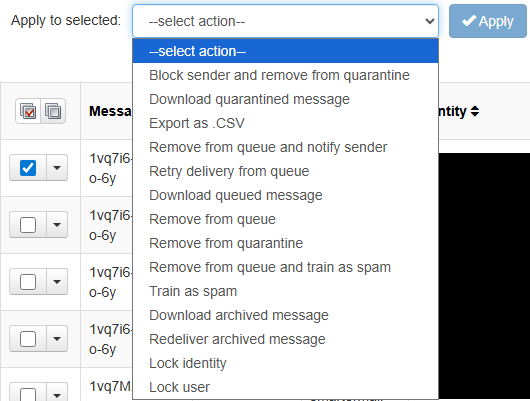
Pilih tindakan yang Anda inginkan (Release, Delete, Whitelist, Blacklist, dll.) dan klik Apply untuk menjalankannya pada pesan yang dipilih.
Tips Pro
Menemukan False Positive: Gunakan Main Class Equals Spam + Sender Equals [email protected] untuk menemukan email dari pengirim terpercaya yang ditandai.
Melacak Malware: Cari Main Class Equals Virus atau Malware untuk menemukan pesan yang terinfeksi berdasarkan rentang tanggal. Bagus untuk respons insiden.
Memulihkan Email yang Dikarantina: Gunakan Status Equals Quarantined + Recipient Equals [email protected] untuk menemukan apa yang diblokir untuk pengguna tertentu.
Mengidentifikasi Kampanye Spam: Cari Subject Contains limited time offer untuk menangkap tema phishing/spam umum di seluruh domain Anda.