Pengaturan Berbagi
Apa Itu Berbagi?
Berbagi memungkinkan Anda memberikan akses kepada pengguna lain di domain Anda ke sebagian akun Anda — seperti kotak masuk, kalender, kontak, catatan, tugas, item terkirim, junk mail, dan item yang dihapus. Fitur ini berguna untuk tim yang perlu memantau email satu sama lain, atau dalam situasi seperti asisten yang mengelola kotak masuk orang lain.
Pengaturan Berbagi juga merupakan tempat Anda dapat melihat folder yang dibagikan orang lain kepada Anda.
Cara Mengakses Pengaturan Berbagi
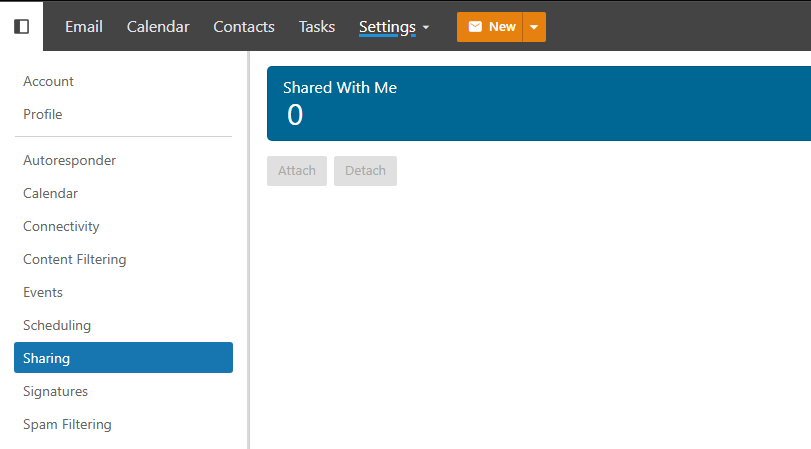
Klik Settings di bagian atas halaman.
Pilih Sharing di sidebar sebelah kiri.
Dibagikan ke Orang Lain
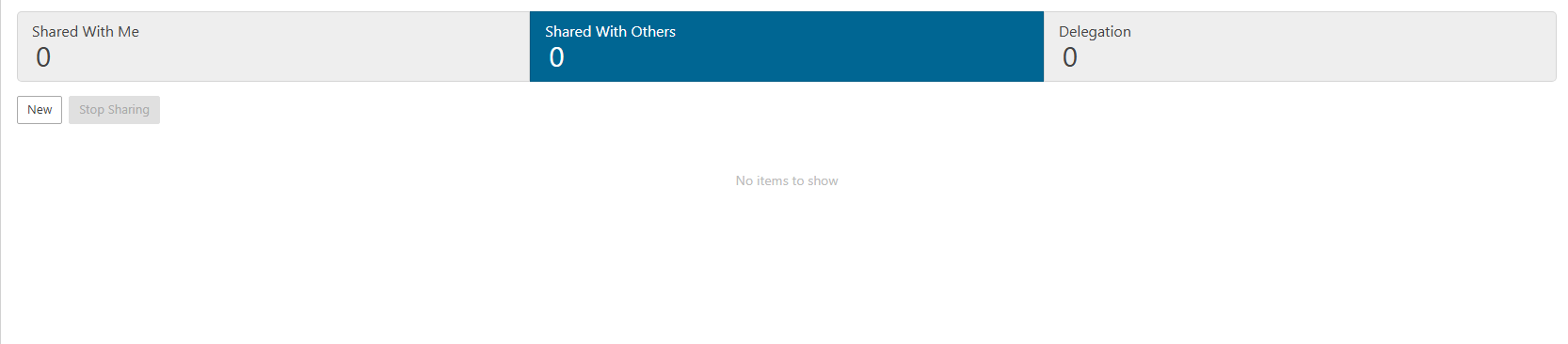
Tab Shared With Others menampilkan semua yang telah Anda bagikan kepada pengguna lain. Ini adalah tampilan utama untuk mengelola apa yang Anda buka aksesnya dan kepada siapa.
Berbagi Folder
Buka tab Shared With Others dan klik New.
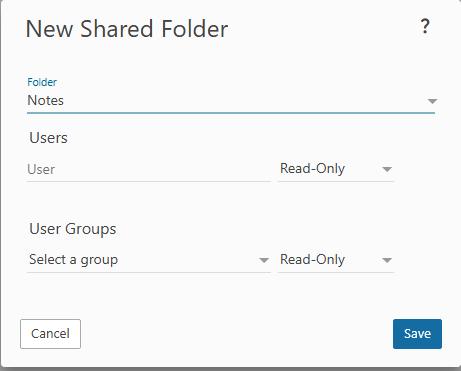
Pilih folder atau jenis item yang ingin Anda bagikan. Anda dapat berbagi hal-hal berikut:
- Inbox — kotak masuk email Anda
- Sent Items — email yang telah Anda kirim
- Deleted Items — folder sampah Anda
- Junk Email — folder spam Anda
- Calendar — acara dan janji temu Anda
- Contacts — kontak yang tersimpan
- Notes — catatan pribadi Anda
- Tasks — daftar tugas Anda
Pilih pengguna yang ingin Anda beri akses dengan memasukkan alamat email mereka atau mencarinya di domain Anda.
Tentukan tingkat izin untuk pengguna tersebut:
- Availability Only — khusus kalender; memungkinkan pengguna melihat kapan Anda bebas atau sibuk tanpa menampilkan detail acara
- Read Only — pengguna dapat melihat isi folder tetapi tidak dapat melakukan perubahan
- Read/Write — pengguna dapat melihat dan mengedit item
- Read/Write/Delete — akses penuh, termasuk kemampuan untuk menghapus item secara permanen
Klik Save. Folder akan dapat diakses oleh pengguna yang dipilih.
Note
Perhatikan tingkat izin yang Anda berikan. Read/Write/Delete memberikan kendali penuh kepada pengguna lain, termasuk kemampuan untuk menghapus item dari akun Anda secara permanen.
Delegasi
Tab Delegations menampilkan folder dan item yang dibagikan pengguna lain kepada Anda. Jika rekan kerja memberikan akses ke kotak masuk atau kalender mereka, itu akan muncul di sini.
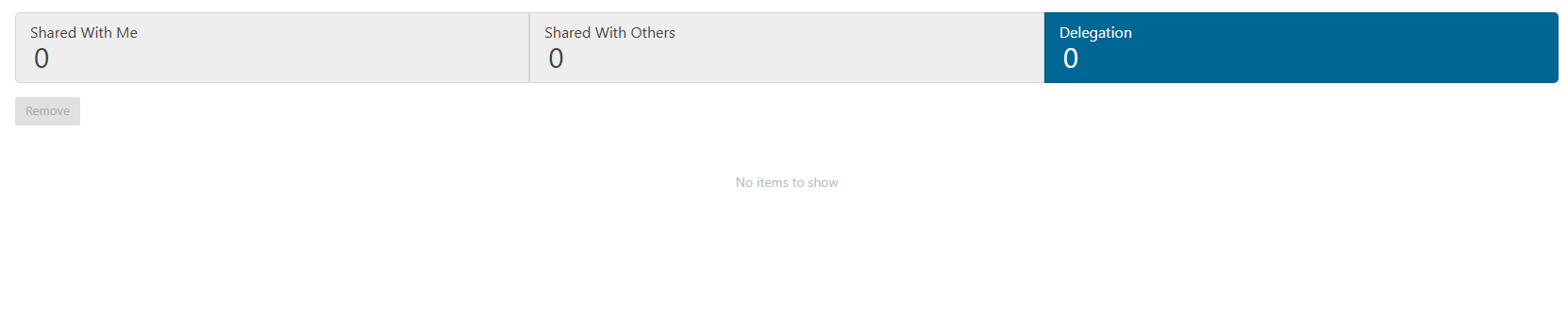
Dari tampilan ini Anda dapat mengakses folder yang didelegasikan langsung tanpa meninggalkan akun Anda sendiri — berguna untuk asisten atau kotak masuk tim bersama di mana beberapa orang perlu memantau dan merespons kotak masuk yang sama.
Mencabut Akses
Untuk berhenti berbagi folder, buka tab Shared With Others, temukan berbagi yang ingin Anda hapus, lalu hapus. Pengguna tersebut akan langsung kehilangan aksesnya.