Pengaturan Penjadwalan
Apa Itu Penjadwalan?
Penjadwalan memungkinkan Anda membuat halaman pemesanan publik di mana orang lain dapat menjadwalkan pertemuan dengan Anda berdasarkan ketersediaan Anda yang sebenarnya. Alih-alih bolak-balik mencari waktu yang cocok, Anda cukup berbagi tautan dan membiarkan orang lain memilih slot langsung dari kalender Anda yang terbuka.
Cara kerjanya mirip dengan alat seperti Calendly — namun sudah tersedia langsung di dalam SmarterMail.
Cara Mengakses Pengaturan Penjadwalan
Klik Settings di bagian atas halaman.
Pilih Scheduling di sidebar sebelah kiri.
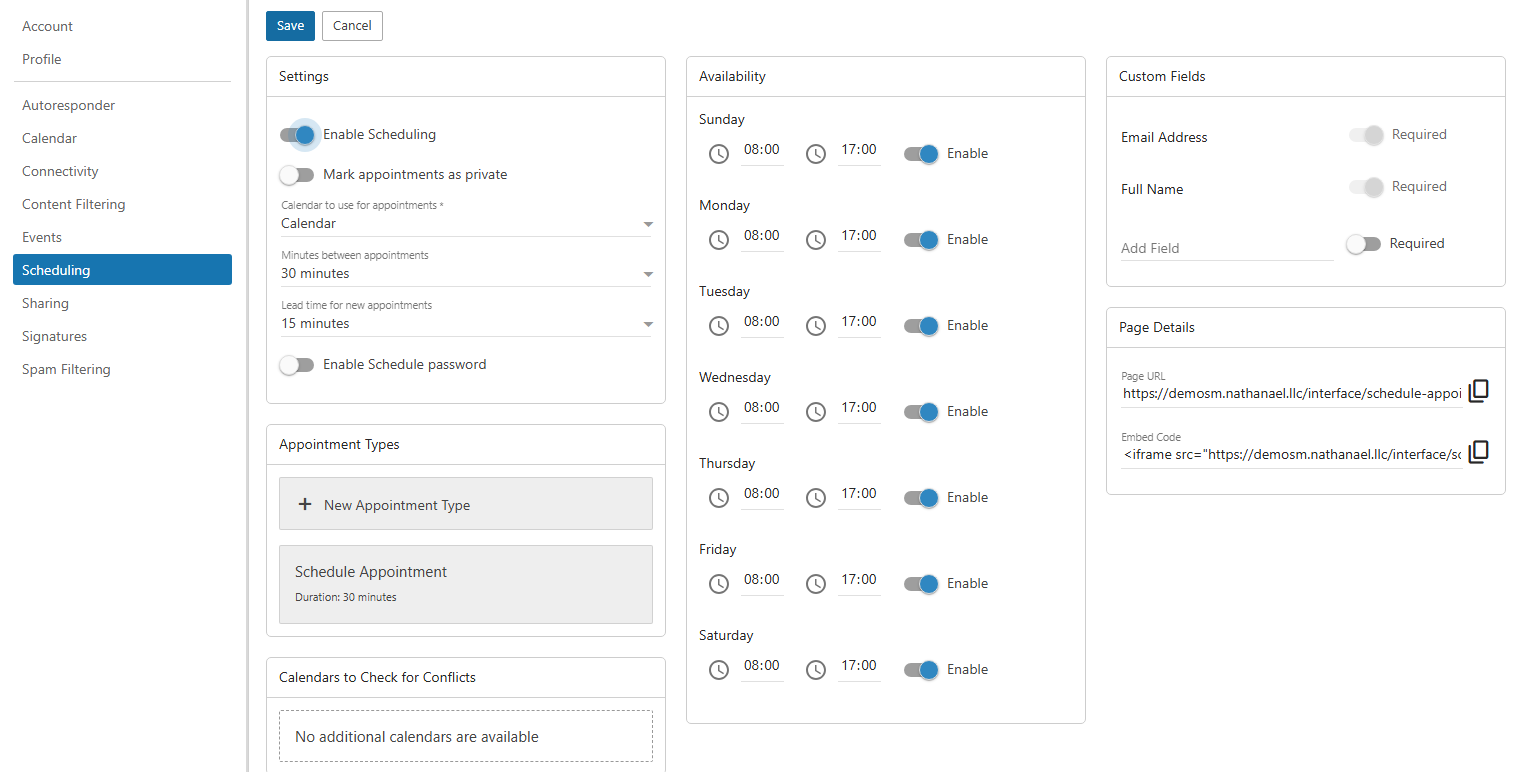
Mengonfigurasi Halaman Penjadwalan
Kalender & Pengaturan Jeda
Calendar Pilih kalender mana yang akan digunakan untuk janji temu. SmarterMail akan memeriksa kalender ini untuk menentukan kapan Anda tersedia.
Minutes Between Appointments Atur jeda waktu antara pemesanan yang berurutan. Misalnya, jeda 15 menit memberi Anda waktu untuk menyelesaikan satu pertemuan sebelum pertemuan berikutnya dimulai.
Lead Time for New Appointments Waktu minimum yang diperlukan sebelum seseorang dapat memesan slot. Misalnya, lead time 24 jam mencegah orang memesan pertemuan di hari yang sama tanpa pemberitahuan sebelumnya.
Ketersediaan
Tentukan hari-hari dalam seminggu yang Anda buka untuk pemesanan dan atur jam kerja untuk setiap harinya. Waktu di luar rentang ini akan muncul sebagai tidak tersedia di halaman pemesanan Anda.
Pengaturan ini bekerja secara independen dari acara kalender Anda — keduanya harus selaras agar sebuah slot ditampilkan sebagai tersedia. Jika slot berada dalam jam ketersediaan Anda tetapi sudah diblokir oleh acara kalender, slot tersebut tidak dapat dipesan.
Membuat Jenis Janji Temu
Klik New Appointment Type untuk menentukan jenis pertemuan yang dapat dipesan orang lain dengan Anda. Setiap jenis janji temu dapat memiliki pengaturannya sendiri:
Duration Tentukan berapa lama jenis pertemuan ini berlangsung — misalnya 15 menit untuk check-in singkat atau 60 menit untuk konsultasi penuh.
Name & Description Beri nama yang jelas pada jenis janji temu (misalnya “Discovery Call”, “Sesi Dukungan”) dan deskripsi opsional agar pemesan tahu apa yang akan mereka hadiri.
Custom Fields Tambahkan kolom pada formulir pemesanan untuk mengumpulkan informasi dari pemesan. Contoh umum mencakup Nama Lengkap, Alamat Email, nama perusahaan, atau kolom pesan untuk mereka menjelaskan apa yang ingin didiskusikan.
Setelah dikonfigurasi, klik Save untuk mempublikasikan jenis janji temu ke halaman pemesanan Anda.
Berbagi Halaman Pemesanan
Setelah menyimpan pengaturan, ada dua cara untuk berbagi halaman penjadwalan Anda:
Page URL Salin tautan langsung dan bagikan di tanda tangan email, situs web, atau di mana saja. Siapa pun yang mengunjungi tautan tersebut dapat melihat ketersediaan Anda dan memesan slot.
Embed Code Salin kode embed untuk menempatkan kalender pemesanan Anda langsung di halaman web. Berguna jika Anda ingin penjadwal muncul secara langsung di situs web perusahaan atau pribadi tanpa mengarahkan pengunjung ke halaman terpisah.
Note
Halaman pemesanan Anda mencerminkan ketersediaan secara real-time berdasarkan kalender Anda. Pastikan kalender selalu diperbarui — jika ada slot yang tidak diblokir namun Anda sebenarnya tidak tersedia, seseorang bisa memesan slot tersebut.