Pengaturan Event
Apa Itu Events?
Events adalah pemicu otomatis yang memantau aktivitas tertentu di server email dan kemudian menjalankan tindakan sebagai respons. Berbeda dengan Penyaringan Konten yang berfokus pada isi pesan individual, Events bersifat lebih luas dan dapat merespons aktivitas di tingkat akun, seperti menerima pesan baru, mendekati batas penyimpanan, atau adanya percobaan login yang gagal.
Bayangkan Events sebagai aturan otomasi “jika ini terjadi, lakukan itu” untuk akun Anda.
Events vs. Penyaringan Konten
| Penyaringan Konten | Events | |
|---|---|---|
| Berfokus pada | Konten pesan (subjek, isi, pengirim) | Aktivitas tingkat akun |
| Dipicu oleh | Pesan masuk | Aktivitas sistem (login, kuota, pengiriman) |
| Terbaik untuk | Menyortir, memblokir, atau menandai email tertentu | Peringatan, notifikasi, dan pemantauan akun |
Cara Mengakses Pengaturan Events
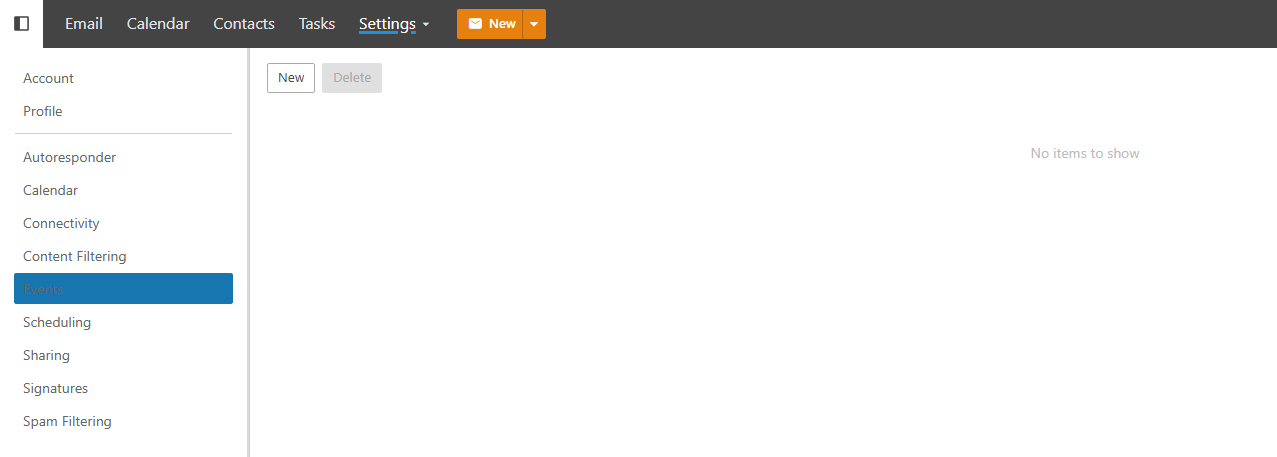
Klik Settings di bagian atas halaman.
Pilih Events di sidebar sebelah kiri.
Membuat Event
Klik New untuk membuat event baru.
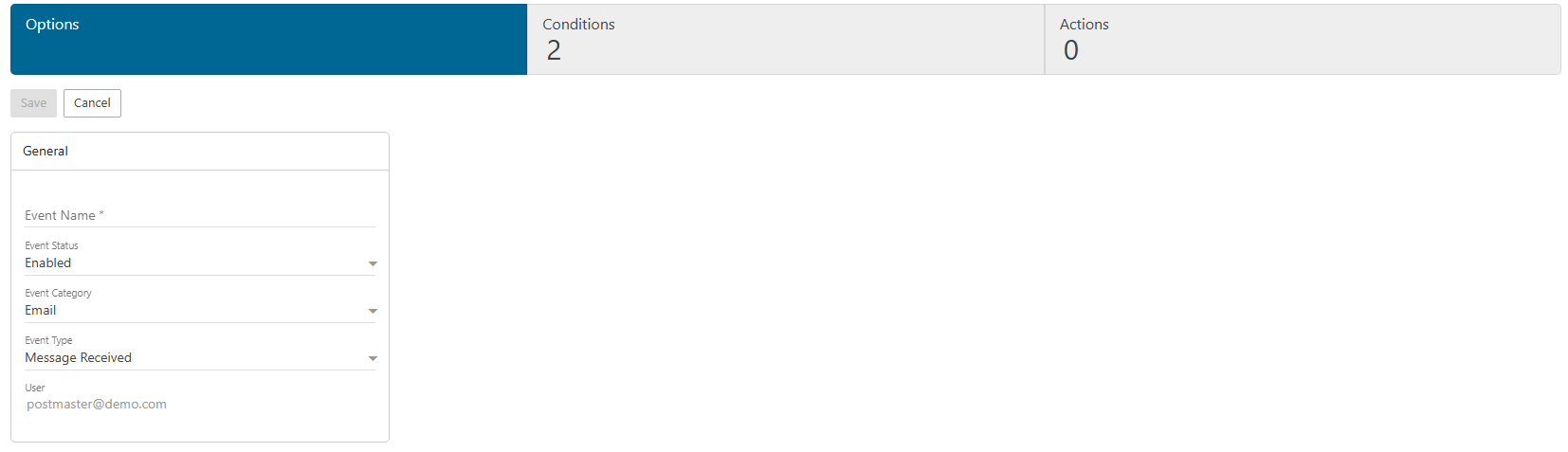
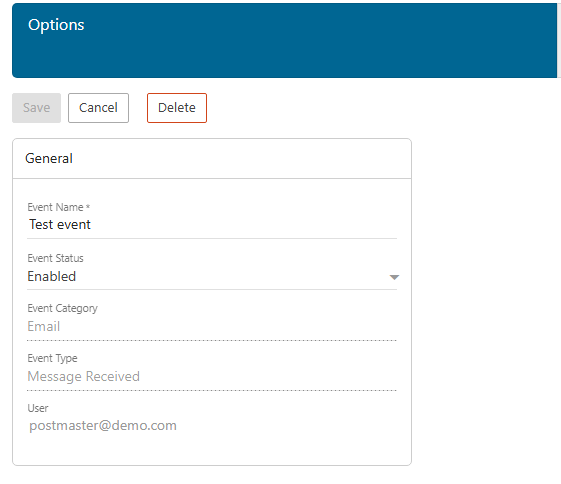
Beri event Anda sebuah Nama yang deskriptif agar mudah dikenali nantinya (misalnya “Peringatan: Penyimpanan Hampir Penuh”, “Notifikasi: Login Gagal”).
Mengatur Kondisi
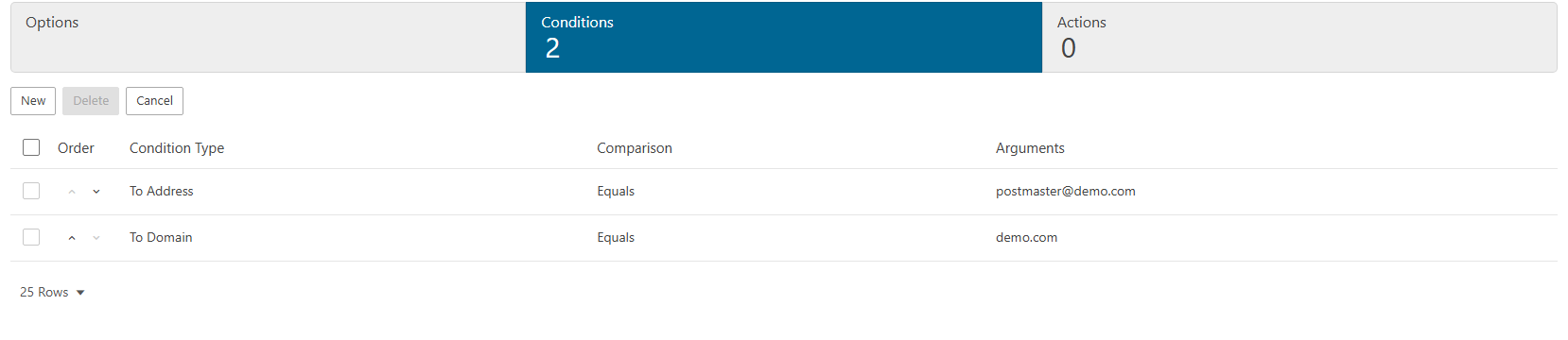
Buka tab Conditions untuk menentukan apa yang memicu event ini. Kondisi didasarkan pada aktivitas tingkat akun, seperti:
- Message Received — dipicu saat email baru masuk ke akun Anda
- Message Sent — dipicu saat Anda mengirim email
- Disk Usage — dipicu saat penyimpanan Anda mencapai ambang batas tertentu (misalnya 80% penuh)
- Login Failure — dipicu saat ada percobaan masuk ke akun Anda dengan kata sandi yang salah
- Spam Received — dipicu saat pesan diklasifikasikan sebagai spam dan disaring
Anda juga dapat menentukan ambang batas dan kriteria pencocokan untuk mengatur kapan tepatnya event harus dipicu.
Mengatur Tindakan
Buka tab Actions untuk menentukan apa yang terjadi saat kondisi terpenuhi. Tindakan yang tersedia antara lain:
- Send Email — mengirimkan notifikasi email ke diri Anda sendiri atau alamat lain
- Send SMS — menerima peringatan melalui SMS (jika dikonfigurasi oleh administrator Anda)
- Execute Command — menjalankan perintah di sisi server (tingkat lanjut, biasanya untuk keperluan admin)
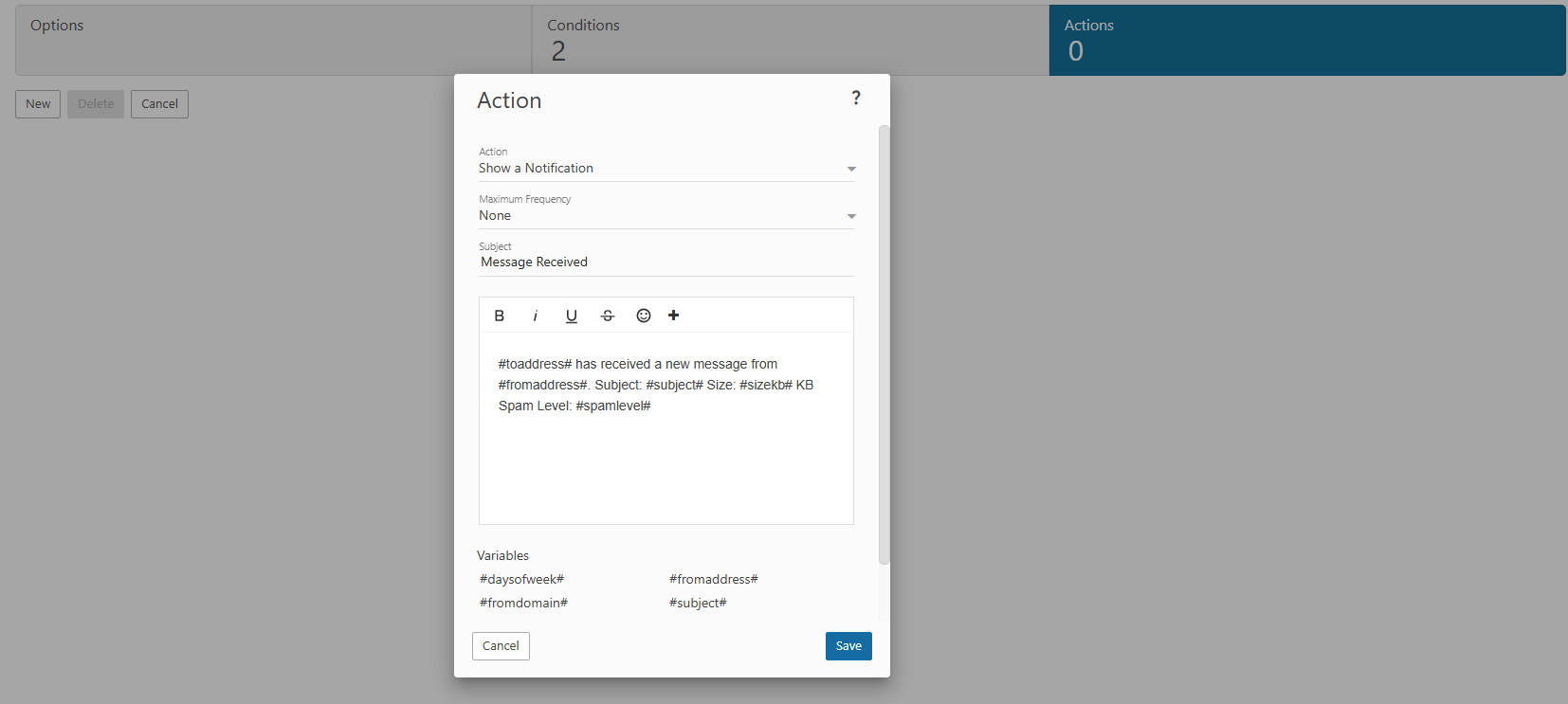
- Setelah kondisi dan tindakan diatur, klik Save. Event akan mulai memantau secara langsung.
Contoh Penggunaan Umum
Peringatan penyimpanan: Atur kondisi saat penggunaan disk mencapai 85% dan tindakan untuk mengirim notifikasi email ke diri Anda. Ini memberi waktu untuk membersihkan data sebelum mencapai batas dan email mulai gagal terkirim.
Peringatan login gagal: Kirimkan notifikasi email setiap kali ada kegagalan login di akun Anda. Jika Anda menerima peringatan yang bukan dari aktivitas Anda sendiri, kemungkinan ada orang yang mencoba mengakses akun Anda dan Anda sebaiknya segera mengganti kata sandi.
Notifikasi otomatis saat menerima email: Kirim peringatan SMS atau email sekunder setiap kali ada pesan masuk — berguna jika Anda perlu memantau email secara real-time di luar webmail.
Note
Events lebih powerful dibandingkan Penyaringan Konten, namun juga lebih teknis. Jika Anda hanya perlu menyortir atau menyaring pesan, Penyaringan Konten adalah pilihan yang lebih sederhana. Gunakan Events saat Anda perlu merespons aktivitas tingkat akun atau menyiapkan pemantauan yang lebih proaktif.