Penyaringan Konten
Apa Itu Penyaringan Konten?
Penyaringan Konten memungkinkan Anda membuat aturan otomatis yang memindai email masuk (dan keluar) berdasarkan kata, frasa, pengirim, atau pola tertentu — lalu mengambil tindakan sesuai yang ditemukan. Anggap saja ini sebagai mesin aturan kustom yang berjalan pada setiap pesan sebelum masuk ke kotak masuk Anda.
Penggunaan umum fitur ini antara lain menyortir newsletter ke folder tertentu secara otomatis, memblokir email dari pengirim tertentu, menandai pesan yang mengandung kata kunci tertentu, atau menolak email yang tidak diinginkan sepenuhnya.
Cara Mengakses Penyaringan Konten
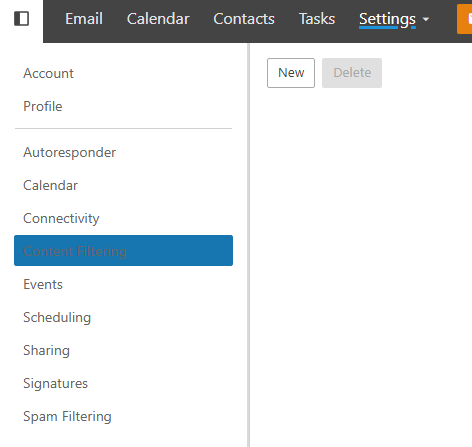
Klik Settings di bagian atas halaman.
Pilih Content Filtering di sidebar sebelah kiri.
Membuat Filter Konten
Klik New untuk membuat aturan filter baru.
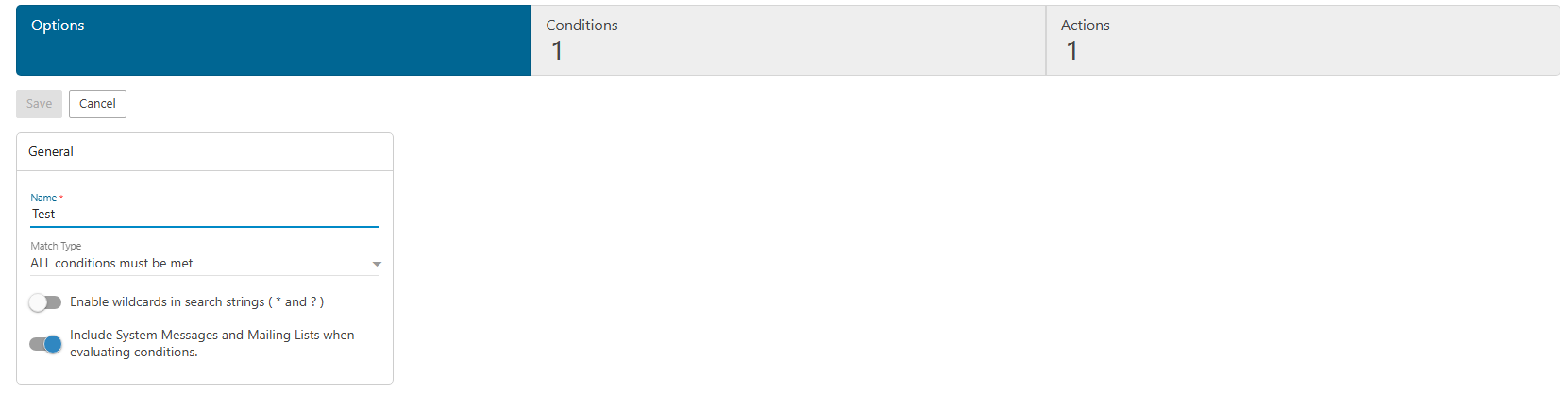
Beri filter Anda sebuah Nama yang deskriptif agar mudah dikenali nantinya (misalnya “Pindahkan Newsletter”, “Blokir Promosi”, “Tandai Mendesak”).
Mengatur Kondisi
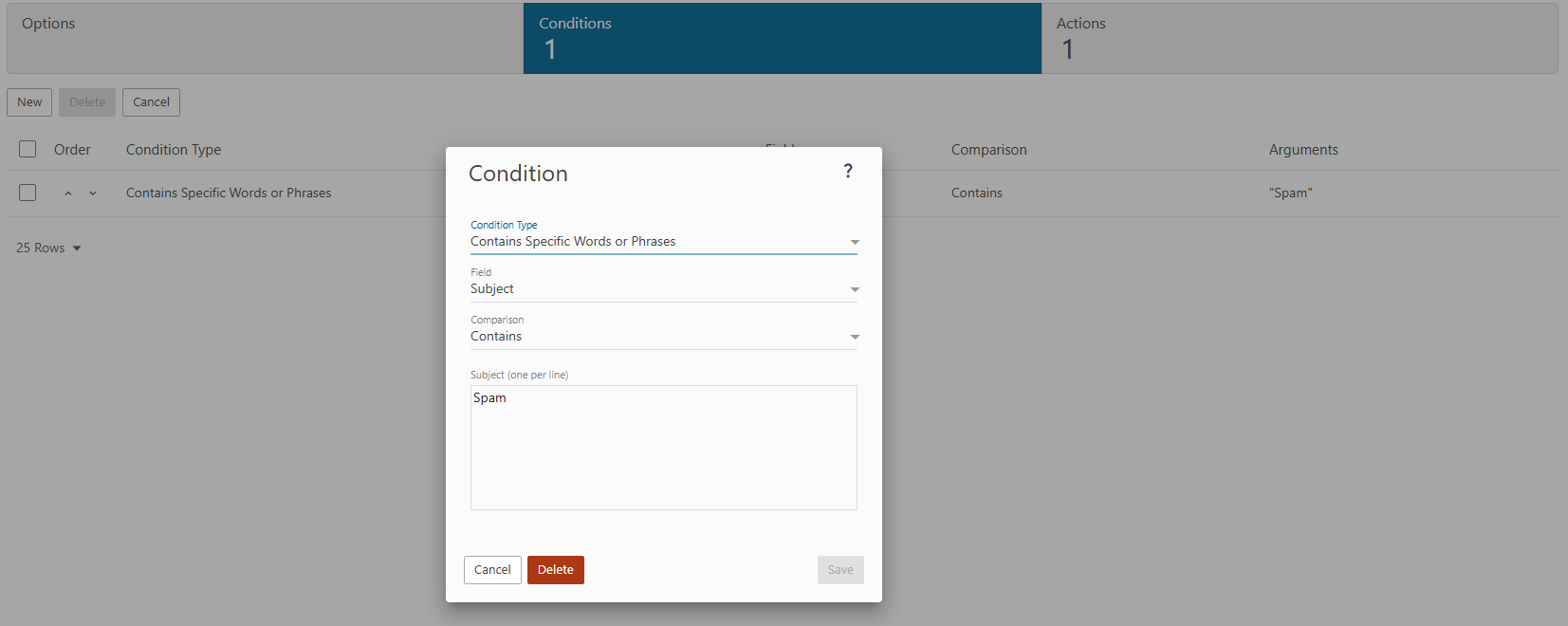
Buka tab Conditions untuk menentukan apa yang memicu filter ini. Anda dapat mencocokkan berbagai kriteria, antara lain:
- From / To / CC — filter berdasarkan alamat pengirim atau penerima
- Subject — cocokkan kata atau frasa tertentu di baris subjek
- Body — pindai isi pesan untuk kata kunci tertentu
- Has Attachment — picu berdasarkan ada atau tidaknya lampiran
- Message Size — filter berdasarkan ukuran email
- Spam / Virus Score — tindaki pesan yang melampaui ambang batas spam tertentu
Anda dapat menggabungkan beberapa kondisi dan memilih apakah semua kondisi harus terpenuhi atau cukup salah satu saja untuk memicu aturan.
Mengatur Tindakan
Buka tab Actions untuk menentukan apa yang terjadi saat pesan memenuhi kondisi yang ditetapkan. Tindakan yang tersedia antara lain:
- Move to Folder — memindahkan pesan secara otomatis ke folder tertentu
- Delete — menghapus pesan secara permanen
- Bounce — mengirim pemberitahuan penolakan kembali ke pengirim
- Mark as Read — menandai pesan sebagai sudah dibaca tanpa notifikasi
- Flag / Star — menandai pesan untuk ditindaklanjuti
- Forward — meneruskan pesan ke alamat email lain
- Set Spam Score — menyesuaikan cara pesan diperlakukan oleh filter spam Anda
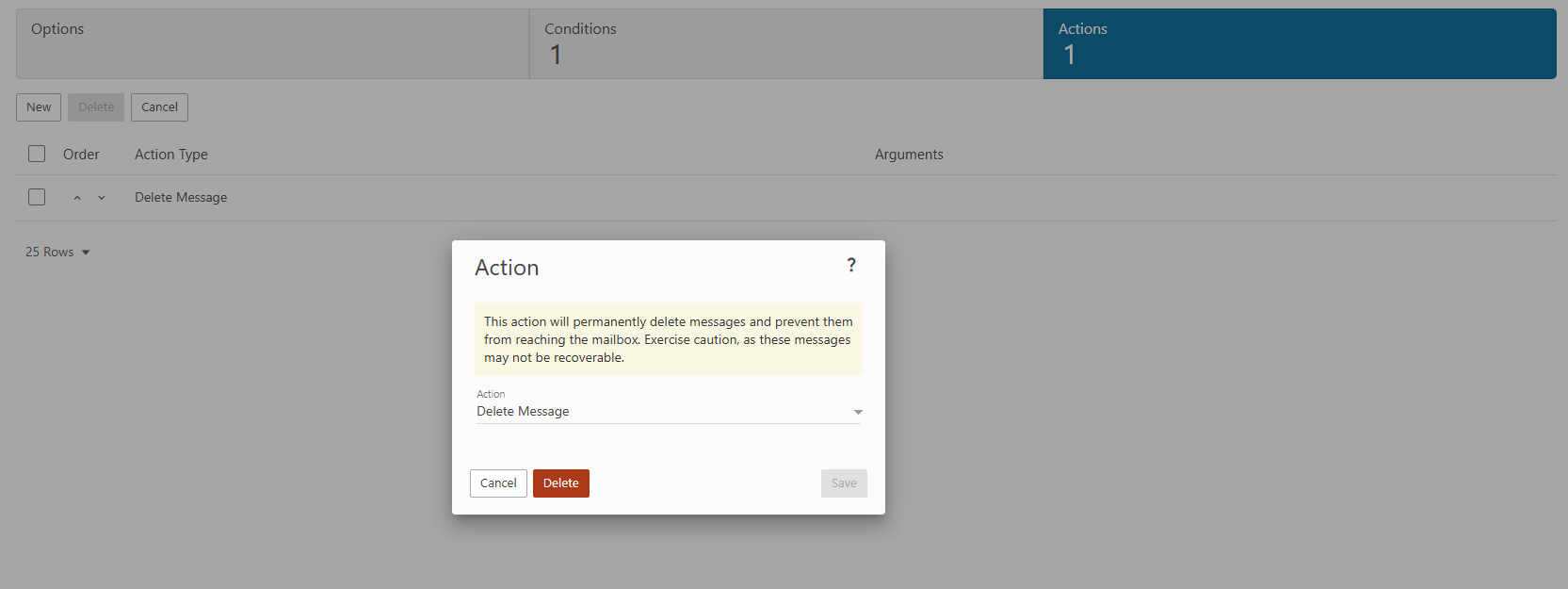
- Setelah kondisi dan tindakan dikonfigurasi, klik Save. Filter akan diterapkan pada semua pesan masuk mulai saat ini.
Tips
- Urutan itu penting. Jika Anda memiliki beberapa filter, filter tersebut dijalankan sesuai urutan yang tertera. Letakkan aturan yang paling spesifik atau prioritas tinggi di bagian atas.
- Uji sebelum menerapkan sepenuhnya. Jika Anda menyiapkan tindakan hapus atau tolak, pertimbangkan untuk menggunakan “Move to Folder” terlebih dahulu agar bisa memverifikasi pesan yang tepat sudah tertangkap sebelum ada yang terhapus secara permanen.
- Gunakan nama yang deskriptif. Seiring bertambahnya daftar filter, nama yang jelas seperti “Blokir: [email protected]” atau “Sortir: Notifikasi GitHub” akan memudahkan pengelolaan.
Note
Filter konten yang dibuat di sini hanya berlaku untuk akun Anda sendiri. Aturan penyaringan di tingkat domain dikelola secara terpisah oleh administrator domain Anda.