Pengaturan Konektivitas
Apa Itu Pengaturan Konektivitas?
Pengaturan Konektivitas memungkinkan Anda menarik email dari akun email eksternal langsung ke SmarterMail. Fitur ini berguna jika Anda sedang berpindah dari penyedia email lain, atau ingin menggabungkan beberapa kotak masuk ke satu tempat tanpa perlu masuk dan keluar dari layanan yang berbeda.
Anda juga dapat menambahkan akun SMTP eksternal agar bisa mengirim email dari alamat tersebut langsung melalui SmarterMail.
Cara Mengakses Pengaturan Konektivitas
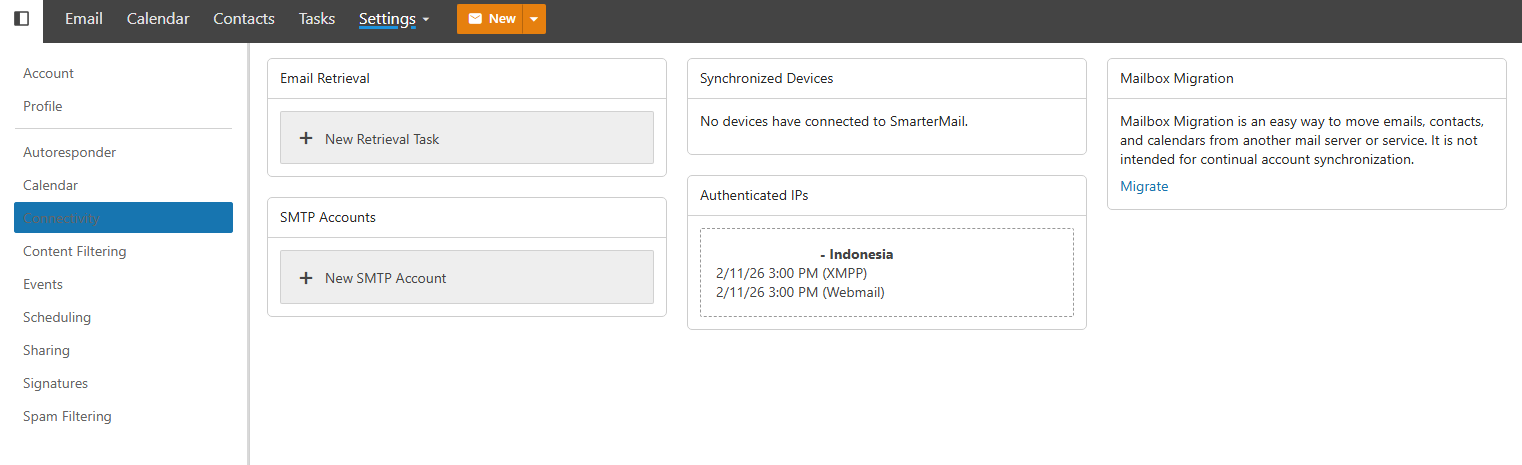
Klik Settings di bagian atas halaman.
Pilih Connectivity di sidebar sebelah kiri.
Mengatur Tugas Pengambilan Email
Tugas pengambilan menghubungkan SmarterMail ke akun email eksternal dan menarik pesan dari sana ke kotak masuk Anda.
Klik New Retrieval Task.
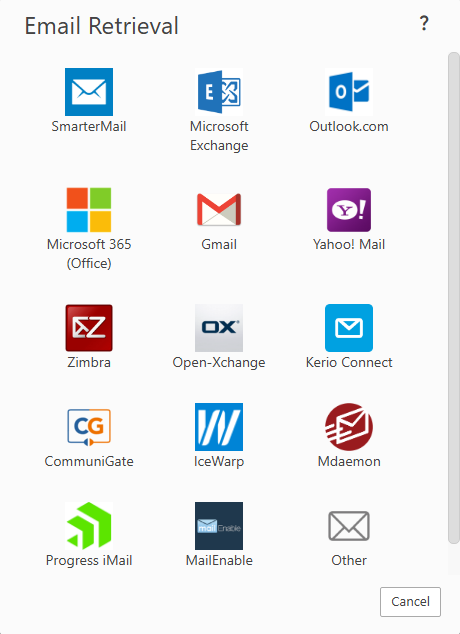
Isi detail akun eksternal, termasuk server email masuk (IMAP atau POP3), port, alamat email, dan kata sandi Anda.
Klik Save. SmarterMail akan mulai mengambil pesan tidak lama setelah itu — durasi prosesnya tergantung seberapa banyak email yang perlu dimigrasikan.
Note
Jika Anda memigrasikan kotak masuk yang besar, pengambilan pertama mungkin memerlukan waktu. Sinkronisasi berikutnya hanya akan menarik pesan baru yang masuk sejak sinkronisasi terakhir.
Menambahkan Akun SMTP Eksternal
Akun SMTP eksternal memungkinkan Anda mengirim email dari alamat eksternal menggunakan SmarterMail sebagai antarmukanya, sehingga penerima melihat pesan seolah dikirim dari akun lain tersebut.
Klik New SMTP Account.
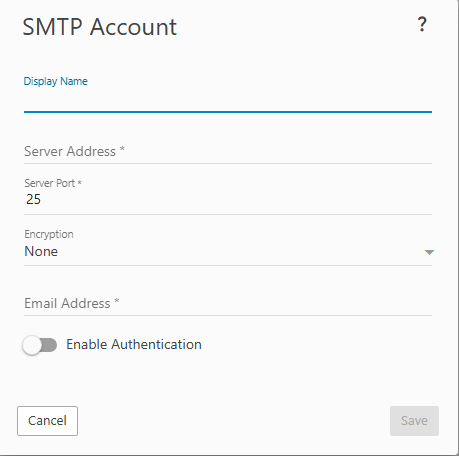
Masukkan detail server email keluar, termasuk host SMTP, port, alamat email, dan kata sandi Anda.
Klik Save. Alamat eksternal tersebut kini tersedia sebagai pilihan “From” saat membuat email baru.
Tips
- Gunakan IMAP daripada POP3 untuk tugas pengambilan jika penyedia eksternal Anda mendukungnya. IMAP menyinkronkan pesan secara dua arah dan membiarkan email tetap di server, sementara POP3 biasanya mengunduh dan menghapusnya dari server.
- Periksa pengaturan penyedia eksternal Anda untuk memastikan akses IMAP/POP3 sudah diaktifkan — banyak penyedia seperti Gmail mengharuskan Anda mengaktifkannya secara manual di pengaturan akun mereka.
- Gunakan kata sandi khusus aplikasi jika akun eksternal Anda menggunakan autentikasi dua faktor, karena kata sandi biasa mungkin tidak berfungsi untuk koneksi IMAP/SMTP.